
כדי שהאתר שלכם יהיה נגיש דרך הדומיין המותאם אישית שלכם, עליכם להפנות אותו לשרת Cloudways שלכם באמצעות A Record.
רשומת A Record ממפה את שם הדומיין שלכם לכתובת ה-IP הציבורית של השרת שלכם, ובכך מבטיחה שהמבקרים יגיעו ליעד הנכון כאשר הם מזינים את הדומיין שלכם בדפדפן.
מדריך זה מלווה אתכם לאורך השלבים ליצירת A Record בלוח הבקרה של רשם הדומיינים שלכם.
בין אם אתם משיקים אתר חדש ובין אם אתם מחברים דומיין קיים ל-Cloudways, תהליך זה חיוני כדי להעלות את האתר שלכם לאוויר ולהבטיח גישה חלקה למשתמשים שלכם.
כיצד ליצור A Record כדי להפנות את הדומיין שלכם ל-Cloudways?
DNS מתייחס למערכת שמות הדומיין (Domain Name System), אשר לוקחת שם דומיין שקריא לבני אדם כמו “cloudways.com” ומתרגמת אותו לכתובת IP (35.178.xx.xx) של השרת שבו האתר מאוחסן.
למטרה זו, יוצרים רשומות DNS שבדרך כלל מתארחות בשירות DNS או רשם דומיינים חיצוני לפי בחירתכם, כגון DNS Made Easy, Namecheap, GoDaddy, Cloudflare ועוד.
בפוסט זה, נציג כיצד ליצור A record כדי למפות כתובת IP (כתובת IPv4) אל דומיין או סאב דומיין.
אנו מניחים שכבר השקתם אפליקציה בפלטפורמת Cloudways והוספתם את הדומיינים שלכם. אם לא, עקבו אחר צ'ק ליסט להעלאת אתר לאוויר שלנו.
טיפ:
שימו לב כי Domain Registrar הוא החברה שממנה רכשתם את הדומיין, בעוד שרשומות ה-DNS יכולות להתארח באותו רשם דומיינים או בכל שירות חיצוני אחר.
יצירת A Record
יצרנו שני מסלולים כדי שתוכלו להוסיף רשומות A בקלות, בין אם אתם משתמשים בתוסף DNS Made Easy של Cloudways ובין אם אתם משתמשים ברשם DNS חיצוני אחר. אנא בחרו באפשרות המועדפת עליכם:
DNS Made Easy
השלב הראשון הוא להוסיף את הדומיין שלכם כדי שתוכלו להוסיף את רשומות ה-A. אם הדומיין שלכם כבר נוסף, תוכלו לדלג לשלב הבא.
שלב מס' 1: הוספת דומיין/דומיינים:
כך תוכלו להוסיף דומיין/דומיינים כדי לנהל אותם באמצעות DNS Made Easy:
- ראשית, לחצו על Add Domain.

- לאחר מכן, הזינו את הדומיין שלכם, לדוגמה example.com. אם ברצונכם להוסיף מספר דומיינים, תוכלו ללחוץ על Add Domain ולהוסיף במרוכז עד 10 דומיינים.
- לבסוף, לחצו על Save Changes.

לאחר הוספת הדומיין, הוא יופיע במצב 'Inactive'. כעת, עליכם להוסיף את שרתי השמות (nameservers) של DNS Made Easy בפאנל רשם ה-DNS שלכם. רשם ה-DNS הוא החברה שממנה רכשתם את הדומיין, למשל GoDaddy, Namecheap וכו'.
לאחר מכן, לחצו על Configure Nameservers.

- כאן תמצאו את שרתי השמות שיש להעתיק ולהוסיף לפאנל רשם ה-DNS שלכם. למרות שמומלץ להוסיף את כל שרתי השמות שסופקו, אם רשם ה-DNS שלכם מגביל את הכמות שניתן להוסיף, אנו ממליצים להזין את המספר המקסימלי המותר.

- הדומיין שלנו נרכש מ-Namecheap, ולכן אנו מוסיפים את שרתי השמות הללו ב-Namecheap.

לאחר הוספת שרתי השמות, ייתכן שתצטרכו להמתין מכיוון שנדרשות 24 עד 48 שעות כדי ששרתי השמות יתעדכנו ברחבי הרשת (propagation). ברגע ששרתי השמות התעדכנו, תראו סטטוס 'Active' לצד הדומיין שלכם.

לאחר עדכון שרתי השמות, השלב הבא הוא לנהל את הדומיין שלכם מתוך Cloudways Platform ולהוסיף רשומות DNS כדי להעלות את האתרים שלכם לאוויר.


שלב מס' 2: הוספת רשומות A:
- ראשית, לחצו על סמל ה-⋮ (שלוש נקודות) כדי להציג אפשרויות נוספות ולחצו על Manage Records.

- לאחר מכן, לחצו על Add Record.

- כעת, תוכלו להתחיל להוסיף את רשומות ה-A הדרושות לכם. קודם כל, בחרו ב-Record Type כרשומת A.
- כעת, הוסיפו את כל המידע הנדרש בהתאם לסוג הרשומה שבחרתם. תוכלו לעיין בכמה דוגמאות לרשומות A המופיעות בהמשך.
לבסוף, לחצו על Save Changes.
Tip: To add multiple records at once, please click Add Record.להלן מספר דוגמאות לרשומות A:
הפנו את רשומת ה-A הבאה אם ברצונכם להפנות root domain (yourdomain.com) אל כתובת ה-IP:
Type: A
Host/Name: @ או להשאיר ריק
Value/Target: כתובת ה-IP שלכם (זמינה בתוך application information)
TTL: Default או לפי בחירתכם
הפנו את רשומת ה-A הבאה אם ברצונכם להפנות דומיין עם www (www.yourdomain.com) אל כתובת ה-IP:
Type: A
Host/Name: www
Value/Target: כתובת ה-IP שלכם (זמינה בתוך application information)
TTL: Default או לפי בחירתכם
הפנו את רשומת ה-A הבאה אם ברצונכם להפנות סאב דומיין (blog.yourdomain.com) אל כתובת ה-IP:
Type: A
Host/Name: blog (או כל סאב דומיין אחר)
Value/Target: כתובת ה-IP שלכם (זמינה בתוך application information)
TTL: Default או לפי בחירתכם
הפנו את רשומת ה-A הבאה אם ברצונכם להשתמש ב-wildcard. רשומת wildcard משמשת כרשומת ברירת מחדל כוללת (catch all), כלומר היא מפנה כל סאב דומיין שלא הגדרתם אל כתובת ה-IP.
Type: A
Host/Name: *
Value/Target: כתובת ה-IP שלכם (זמינה בתוך application information)
TTL: Default או לפי בחירתכם
למדתם כיצד להוסיף רשומות A. שימו לב כי ייתכן שיחלפו 24 עד 48 שעות עד שרשומות ה-DNS יתעדכנו ברחבי הרשת.


רשמי DNS אחרים
הגישה לפאנל ניהול ה-DNS עשויה להשתנות בהתאם לשירות הנבחר. עם זאת, תהליך יצירת רשומת DNS אינו אמור להיות שונה בהרבה. כאן, נשתמש בדומיין “cloudways.icu” שמתארח ב-Namecheap לצורך הדגמה.
שלב מס' 1: גישה לפאנל ניהול ה-DNS שלכם:
- התחברו אל Domain Registrar Panel שלכם.
- בחרו את דומיין היעד שלכם ועברו אל DNS management section.
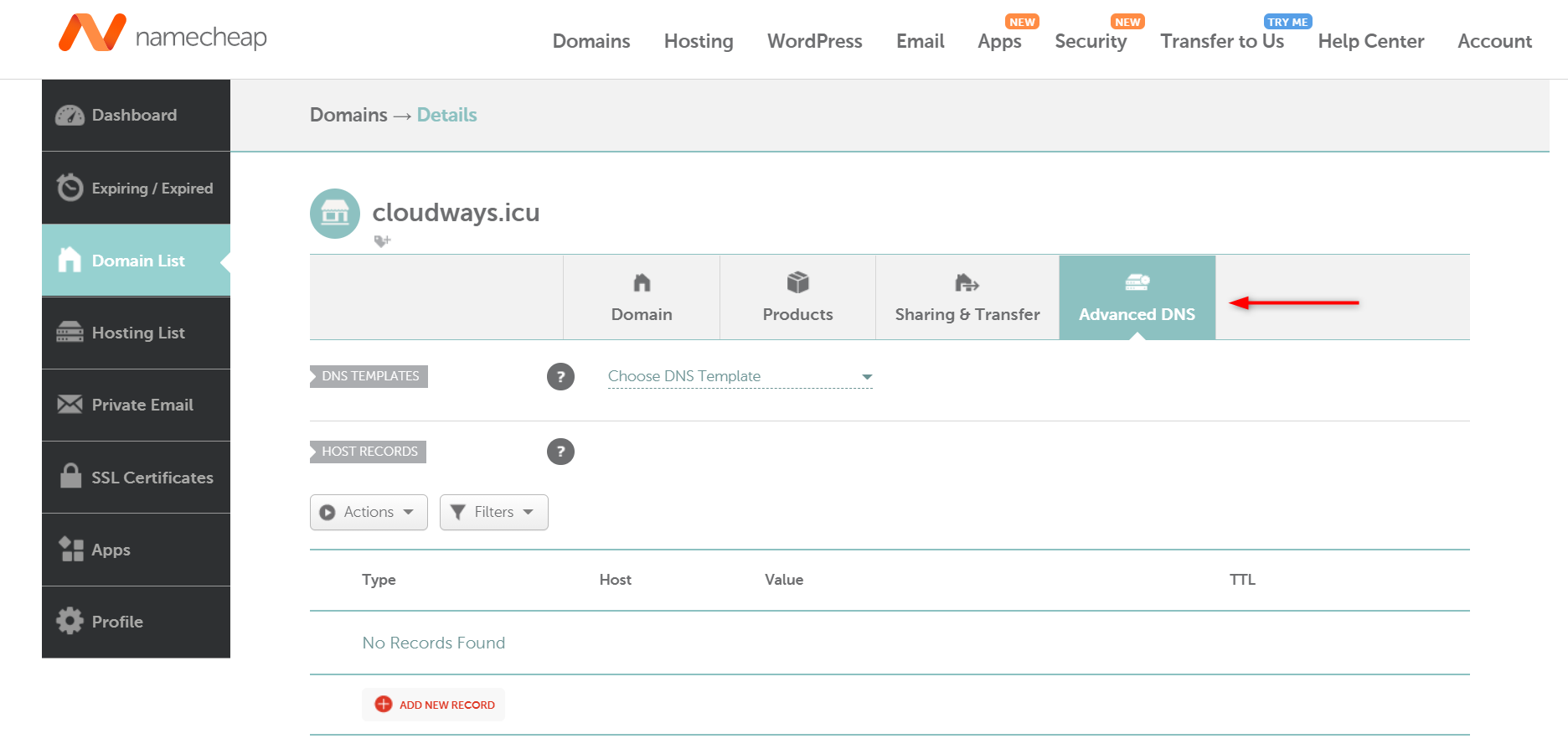
שלב מס' 2: יצירת A Record:
צרו כאן את רשומות ה-A החדשות שלכם. להלן מספר דוגמאות לרשומות A שיעזרו לכם:
הפנו את רשומת ה-A הבאה אם ברצונכם להפנות root domain (yourdomain.com) אל כתובת ה-IP:
Type: A
Host/Name: @ או להשאיר ריק
Value/Target: כתובת ה-IP שלכם (זמינה בתוך application information)
TTL: Automatic/Default או לפי בחירתכם
הפנו את רשומת ה-A הבאה אם ברצונכם להפנות דומיין עם www (www.yourdomain.com) אל כתובת ה-IP:
Type: A
Host/Name: www
Value/Target: כתובת ה-IP שלכם (זמינה בתוך application information)
TTL: Automatic/Default או לפי בחירתכם
הפנו את רשומת ה-A הבאה אם ברצונכם להפנות סאב דומיין (blog.yourdomain.com) אל כתובת ה-IP:
Type: A
Host/Name: blog (או כל סאב דומיין אחר)
Value/Target: כתובת ה-IP שלכם (זמינה בתוך application information)
TTL: Automatic/Default או לפי בחירתכם
הפנו את רשומת ה-A הבאה אם ברצונכם להשתמש ב-wildcard. רשומת wildcard משמשת כרשומת ברירת מחדל כוללת (catch all), כלומר היא מפנה כל סאב דומיין שלא הגדרתם אל כתובת ה-IP.
Type: A
Host/Name: *
Value/Target: כתובת ה-IP שלכם (זמינה בתוך application information)
TTL: Automatic/Default או לפי בחירתכם
- הקפידו לשמור את כל השינויים. לאחר שהוספתם או עדכנתם את רשומות ה-DNS, ייתכן שיחלפו עד 24 שעות עד שהשינויים ייכנסו לתוקף ברחבי האינטרנט.


כיצד לבדוק את סטטוס הפצת רשומות ה-DNS?
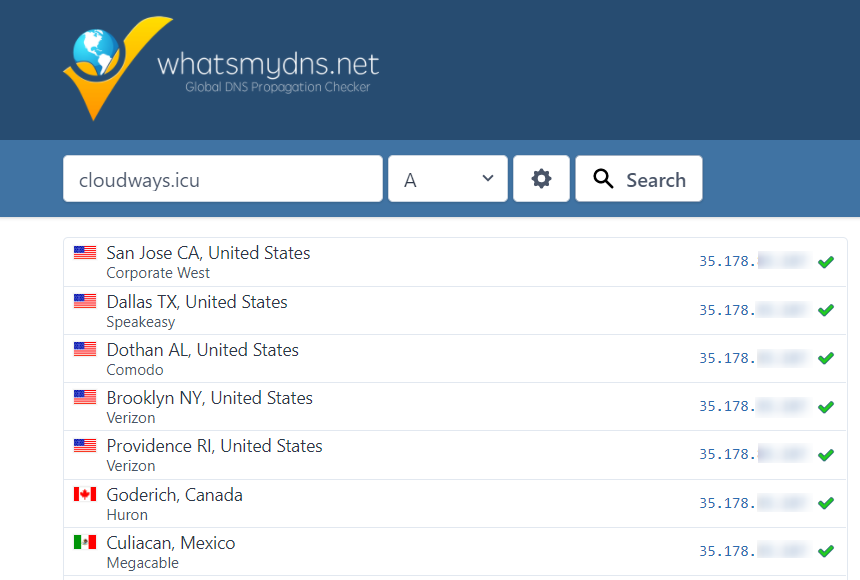
תוכלו לבדוק את סטטוס ההפצה (propagation) של רשומות ה-DNS שלכם או של רשומות A ספציפיות באמצעות כל כלי חיצוני כגון whatsmydns.net.
הצמיחו את העסק שלכם באמצעות מעבר אל חלופה ל-Hostinger. עם שירות מהיר וביצועים גבוהים, Cloudways לא תאכזב את העסק שלכם.
Cloudflare זמין ב-Cloudways! הגדירו A Record בקלות לשיפור ביצועי האתר. שדרגו את האבטחה שלכם עכשיו.
זה הכל! אנו מקווים שמדריך זה עזר לכם.
מקור: https://support.cloudways.com/en/articles/5156623-how-to-create-an-a-record
עודכן: 10.2026